中國對“一帶一路”沿線國家和地區軟件出口及網絡技術服務分析
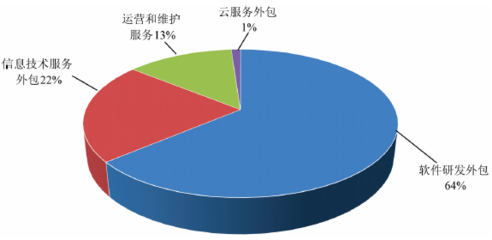
隨著“一帶一路”倡議的深入推進,中國與沿線國家及地區的數字互聯互通水平不斷提升。軟件出口與網絡技術服務,作為數字經濟時代的核心驅動力,已成為中國與沿線伙伴深化合作、共享發展機遇的關鍵領域。本文旨在分析中國對“一帶一路”沿線地區的軟件出口與網絡技術服務的現狀、特點、機遇與挑戰。
一、 發展現狀與主要特點
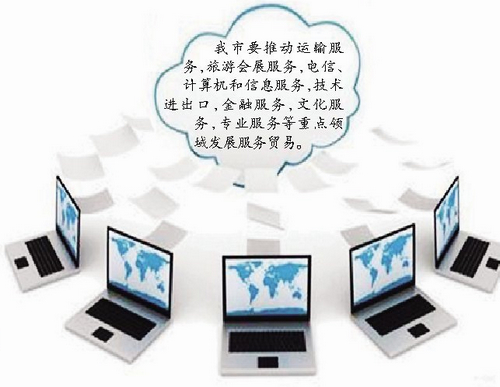
- 出口規模持續擴大,結構不斷優化:中國對“一帶一路”沿線國家和地區的軟件出口額保持穩定增長。出口內容從傳統的軟件產品許可,逐步擴展到包含云計算、大數據、人工智能、物聯網等前沿技術的綜合解決方案。網絡技術服務,如系統集成、IT運維、網絡安全服務、數據中心建設與運營等,已成為出口的重要組成部分。
- 服務模式日益多元,本地化程度加深:中國企業的服務模式不再局限于簡單的產品輸出,而是更多地采用“產品+服務+運營”的綜合模式。通過與當地企業建立合資公司、設立研發中心、開展技術培訓等方式,推動技術、標準和人才的本地化融合,更好地適應沿線市場的多樣化需求。
- 重點領域聚焦明確,賦能作用顯著:軟件與網絡技術服務深度融入“數字絲綢之路”建設,重點服務于沿線國家的智慧城市、電子政務、數字金融、遠程教育、智慧醫療、電子商務等領域。例如,中國的移動支付解決方案、物流管理系統、在線教育平臺等,有效助力了沿線國家社會經濟的數字化轉型。
- 地理分布相對集中,市場潛力巨大:目前,東南亞、中東歐及部分中東國家是中國軟件與網絡技術服務出口的主要市場。這些地區數字經濟基礎相對較好,合作意愿強烈。中亞、南亞、非洲等地區數字基礎設施需求旺盛,未來市場拓展空間廣闊。
二、 驅動因素與主要機遇
- 政策協同與戰略對接:“一帶一路”倡議與沿線許多國家的數字經濟發展戰略(如“泰國4.0”、“印尼數字2025”等)高度契合,為雙邊合作提供了頂層設計和政策保障。
- 數字基礎設施互聯互通需求:沿線國家普遍存在提升網絡覆蓋、建設數據中心、升級政務與企業信息化系統的迫切需求,為中國成熟的解決方案提供了巨大市場。
- 中國技術實力與產業優勢:中國在5G、云計算、電子商務、移動應用等領域擁有全球領先的技術積累和豐富的實踐經驗,具備提供高性價比、可定制化服務的能力。
- 新冠疫情加速數字化轉型:疫情促使全球數字化進程提速,沿線國家對遠程協作、在線服務、數字治理等需求激增,為相關軟件與技術服務出口創造了新的窗口期。
三、 面臨的挑戰與對策建議
- 挑戰:
- 市場差異與合規風險:沿線國家在法律法規、數據安全、隱私保護、技術標準、文化習俗等方面差異顯著,企業面臨較高的合規與本地化適應成本。
- 國際競爭加劇:歐美日韓等國的科技企業也在積極開拓沿線市場,競爭日趨激烈。
- 人才與生態瓶頸:既懂技術又熟悉當地語言、文化和市場的復合型人才稀缺,同時構建互利共贏的本地產業生態體系仍需時間。
- 地緣政治與安全風險:國際形勢復雜多變,可能對技術合作與數據流動帶來不確定性。
- 對策建議:
- 深化標準與規則對接:積極參與和推動與沿線國家在數字經濟領域的規則、標準對話與互認,降低制度性交易成本。
- 堅持創新與本地化雙輪驅動:加大研發投入,保持技術領先優勢;更加注重與當地伙伴合作,培育本地產業鏈和人才隊伍,實現可持續發展。
- 優化服務模式與風險評估:提供更加靈活、模塊化的服務組合,并建立完善的風險評估與防控體系,應對各類經營風險。
- 加強公共平臺與品牌建設:利用好各類雙邊、多邊合作平臺,集中展示中國數字技術解決方案,樹立“中國服務”優質、安全、可靠的品牌形象。
結論
中國對“一帶一路”沿線國家和地區的軟件出口與網絡技術服務正處于快速發展階段,已成為“數字絲綢之路”建設的支柱性內容。隨著合作的深度和廣度不斷拓展,這一領域將繼續發揮關鍵作用,不僅助力沿線國家跨越數字鴻溝,也將推動中國數字產業邁向更高水平的國際化,最終實現共建、共享、共贏的數字經濟發展新格局。
如若轉載,請注明出處:http://www.linguorong.cn/product/34.html
更新時間:2026-06-09 00:01:32